
Инструкция по восстановлению связи с Интернет
Если у вас роутер (маршрутизатор)
1. Перезагрузите роутер
Отключите блок питания от розетки примерно на 1 минуту и включите обратно.
Проверьте подключение устройств к сети и доступ в Интернет. Если не помогло переходите в следующий пункт.
2. Проверьте правильность подключения интернет кабеля к роутеру.
Кабель интернет должен на роутере должен быть плотно подключен в порт WAN.
Если кабель подключен в другой порт, переключите его в порт WAN. Проверьте доступ в интернет, при необходимости еще раз перезагрузите роутер. Если не помогло переходите в следующий пункт.
3. Визуально осмотрите кабель интернет
Осмотрите кабель визуально вдоль всей длины на предмет механических повреждений, перегибов, трещин изоляции, заломов жил или отсоединённых контактов.
Если замечены повреждения то Вы может обратится на Единый номер круглосуточной поддержки либо с помощью обратной связи на нашем сайте. Наши специалисты исправят данную ситуацию.
Если повреждений не замечено то так же обратитесь на Единый номер круглосуточной поддержки либо с помощью обратной связи на нашем сайте. Наши сотрудники проконсультируют Вас и при необходимости оставят заявку.
Если у Вас компьютер (ПК, ноутбук)
Нужно перезагрузить сетевую карту. Для это зайдите в «Панель управления» - «Сеть и Интернет» - «Центр управления сетями и общим доступом» - «Изменение параметров адаптера»
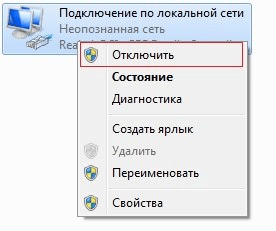
Найдите «Подключение по локальной сети» или «Ethernet» ПКМ, жмите «Отключить», а после ПКМ и «Включить»
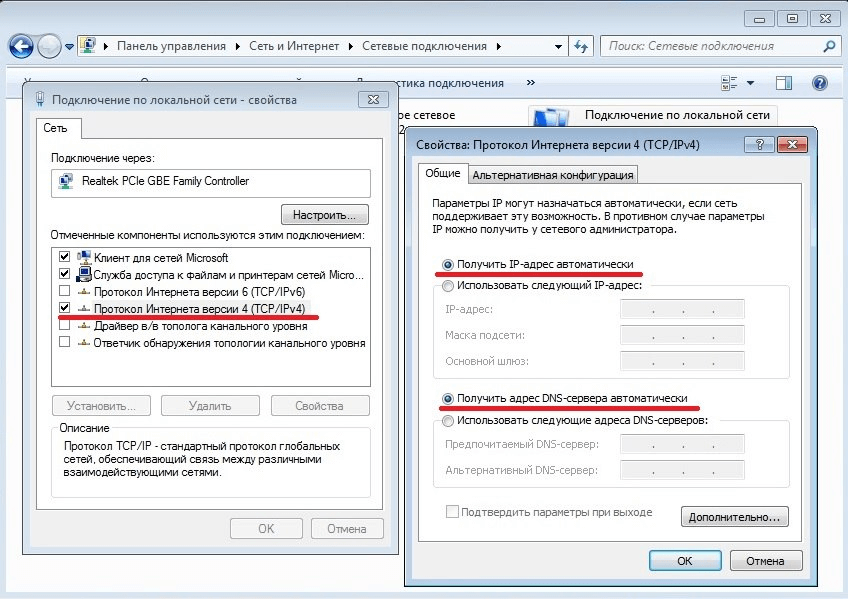
В случае, если это не помогло, нужно проверить, получаются ли оборудованием настройки автоматически. Для этого заходим в «Сетевые подключения» в «Панели управления». Выбираем «Подключения по локальной сети» и его «Свойства».
Интернет на компьютере подключается, но на сайты не заходит.
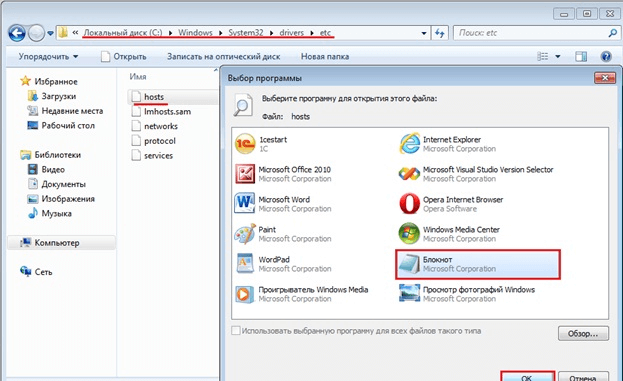
Можно выполнить проверку файла hosts в windows\system32\drivers\etc.
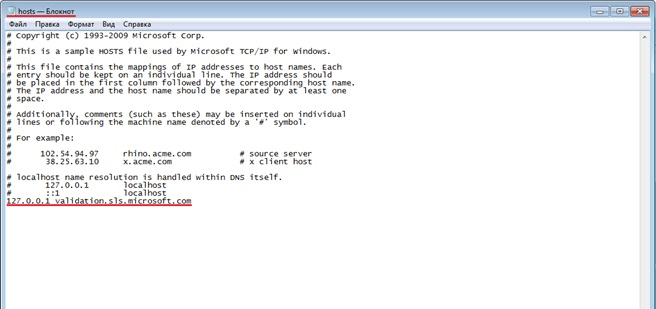
Под символом # написаны закомментированные строчки, т.е. они не исполняемые. В данном примере мы видим, что работает только строка 127.0.0.1 validation.sls.microsoft.com. Посторонних записей в данном файле быть не должно, если есть, то удаляем их и сохраняем.
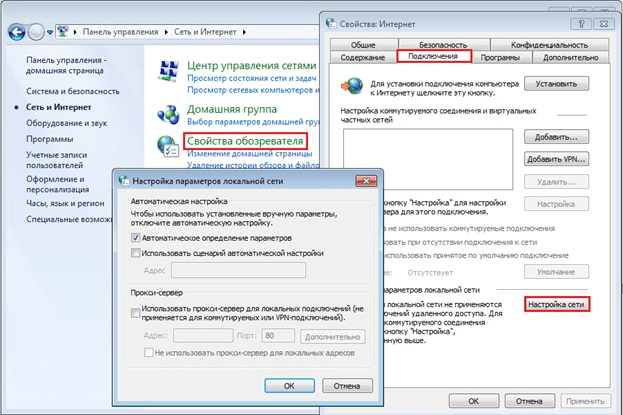
Также проверим и Proxy
Заходим Пуск → Панель управления → Сеть и Интернет → Свойства обозревателя → вкладка подключения → настройка сети и проверяем не стоит ли галочка на «использовать прокси-сервер»
Если ни один из пунктов не помог Вам решить ситуацию с отсутствием интернета, Вы можете позвонить на Единый круглосуточный номер технической поддержки или обратиться с помощью формы обратной связи на нашем сайте. Наши сотрудники помогут с решением и при необходимости оставят заявку.